Minggu, 07 Agustus 2011

caranya memasang static ip wifi di galaxy mini

caranya memasang static ip wifi di galaxy mini  - Berikut caranya masang static ip di galaxy mini biar kalau lagi pake wifi sinyalnya tidak putus-putus atau tiba-tiba unconnected. ok langsung aja...

Langkah-langkah cara pasang ip staticnya :

1.buka control panel > network connection > cari yg local area connection > klik kanan > properties. liat gambar berikut :
caranya memasang static ip wifi di galaxy mini

2.kalau sudah udah cari yg internet protocol (TCP/Ip) > pilih > properties,nah nanti akan keluar propertiesnya kaya gni :
caranya memasang static ip wifi di galaxy mini

3.Sekarang tinggal masukin deh static ipnya ke si mini,caranya buka setting > wireless and networks > Wi-fi setting > pencet tombol kiri > advanced
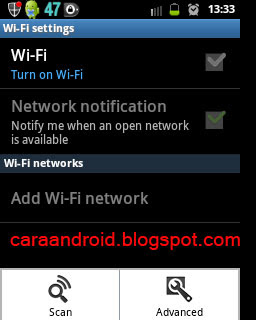
caranya memasang static ip wifi di galaxy mini

4.centang use static ip,nah kita mulai isi2in static ipnya..

*ip address : bedakan no paling belakang dari komputer adminya,misalnya admin no paling belakang adalah 192,di mini saya masukan 100 agar tidak bentrok dengan ip si admin
caranya memasang static ip wifi di galaxy mini

*untuk pengaturan yang lainya di samakan saja dengan properties komputer adminya
caranya memasang static ip wifi di galaxy mini

caranya memasang static ip wifi di galaxy mini

caranya memasang static ip wifi di galaxy mini

caranya memasang static ip wifi di galaxy mini


ini tampilan semua settinganya :
caranya memasang static ip wifi di galaxy mini

5.nah klo udah di isi smua kembali ke wifi setting,turn on wifi>nah cari deh sinyal wifi yang temen-temen  mau > klik > connect
caranya memasang static ip wifi di galaxy mini

caranya memasang static ip wifi di galaxy mini

ini speedtest dari wifi yg saya dapat di galaxy mini :
caranya memasang static ip wifi di galaxy mini

Selesai deh,semoga berhasil

note:
-cara ini tidak bisa di gunakan di hotspot yg kita tidak tau static ip wifi theternya
-klo dapet hotspot di tempat lain,matikan static ipnya agar sinyal wifi bisa nyambung di mini kita


sekian tentang caranya memasang static ip wifi di galaxy mini.

Install Aplikasi Java di Android (Konversi jar ke apk)

Install Aplikasi Java di Android (Konversi jar ke apk) - Aplikasi java banyak di gunakan pada ponsel fitur phone, berbeda dengan ponsel OS yang menggunakan extension aplikasi sendiri contoh android .apk
Berawal dari keinginan mencoba instal aplikasi java pada android, ternyata aplikasi java biasa di instal pada android dengan menggunakan aplikasi compiler java App Runner.

Sebelum menginstal aplikasi java pastikan di konservisi dulu ke .apk, untuk meng-konversi aplikasi java biasa di lakukan disini,  gunakan satu opsi untuk pilihan file sumber anda contoh jika mempunya file .jar maka pilih opsi Choose the jar file to upload, Untuk advance parameter nya sesuaikan dengan ponsel kemudian klik Get Apk tunggu beberapa saat hasil konversi .apk

Seteleh berhasil di download aplikasi java hasil konversi ke .apk  siap di jalankan

Sekian tentang Install Aplikasi Java di Android (Konversi jar ke apk) semoga bermanfaat

Sabtu, 06 Agustus 2011

Android , OS Open Source Yang Paling Tertutup

Android , OS Open Source Yang Paling Tertutup

Inilah kenyataan yang harus di terima oleh pengguna Android yang selalu membanggakan keterbukaan OS smartphone mereka. Memang Android masih menjadi OS open source, tetapi di kalangan komunitas nya sendiri Android dianggap sebagai yang paling tertutup.

Hal ini diketahui setelah VisionMobile melakukan riset yng memfokuskan kepada masing-masing nilai dari open governance index, inklusifitas, transparansi, dan kemudahan akses ke kode sumber tiap sistem terhadap 8 OS open source yakni Android, Eclipse, the Linux kernel, MeeGo, Firefox, QT, Symbian, dan Webkit. Dalam riset ini diketahui Android mendapat nilai paling rendah pada open governance index yakni hanya 23%. Nilai tersebut jauh dibawah peringkat kedua terbawah yakni QT dan Symbian yakni 58%, dan berkisar seperempat dibawah Eclipse yang menjadi OS paling terbuka dengan nilai 83%.

Nilai rendah ini menurut VisionMobile dikarenakan Android selama ini masih dikontrol oleh Google yang secara sepihak mengembangkan dan mengambil keputusan mengenai Android. Masih menurut VisionMobile, kemudahan dalam melihat peta perkembangan Android juga terbatas karena tidak dipublikasikan oleh Google. ''Malah kenyataannya kemajuan Android sangat dikontrol oleh Google dengan sedikit masukan dari pengembang luar atau masukan dari anggota Open Handset Alliance (OHA). Ketika pertama kali dirilis, OHA bertindak sebagai pendukung publik untuk bisnis Android. Namun sekarang OHA hanya dijadikan sebagai lembaga pengesahan ke-open source-an Android tanpa ada sumbangsih ke Android itu sendiri karena semuanya dikembangkan oleh Google.''

Berturut-turut sistem paling terbuka saat ini adalah Eclipse dengan 84%, Linux 71%, Webkit 68%, Mozilla 65%, MeeGo 61%, Symbian dan QT dengan 58%, dan Android dengan 23%. Studi yang dilakukan oleh VisionMobile ini didanai oleh Uni Eropa untuk mencari tahu apa sajakah sistem dan OS yang paling terbuka saat ini. Hasil ini memang tidak merubah Android menjadi OS closed source, tetapi menjadi sedikit gambaran kalau Android tidak seterbuka yang selama ini diperkirakan.
via : readwriteweb, arstechnica, visionmobile, gizmodo

pict by businessinsider

Delapan Virus Penyerang Android

Delapan Virus Penyerang Android
Menurut sebuah penelitian yang dilakukan Lookout Mobile Security, serangan virus terhadap ponsel pintar berbasis Android sedang meningkat sekarang ini. Tahun ini diperkirakan satu dari tiga pengguna Android akan diserang.

Berikut delapan virus yang berbahaya bagi pengguna Android. Waspadalah agar Anda tak menjadi salah satu korbannya.

1. Aplikasi bank palsu
Pada 2009 ketika Android Market sedang bertumbuh, seorang pengguna bernama Droid09 mengunggah beberapa aplikasi perbankan online yang palsu. Tujuannya adalah memerangkap pengguna dan mencuri informasi rekeningnya. Google buru-buru menghapus aplikasi itu.

2. Android.PjappsM
Pada awal 2010 penyerang mengunduh beberapa program yang baik dari Android Market lalu “menyuntikkan” program jahat bernama Android.Pjapps. Tujuannya adalah mencuri informasi dalam perangkat Android yang terinfeksi dan menjadikannya sebuah botnet, sehingga bisa dipakai lagi menjadi alat penyerang perangkat lain. Virus ini juga mengirimkan pesan SMS berbayar yang mahal.

3. Android.Geinimi

Meski tak mendatangkan kekhawatiran di kawasan Amerika Utara, trojan ini mengkorupsi sejumlah permainan atau game dari situs pengunduh Cina lalu mengubah perangkat yang terinfeksi menjadi botnet.

4. AndroidOS.FakePlayer
Program jahat ini secara mudah mencuri informasi dari pengguna secara diam-diam. Ia akan tampak seperti sebuah aplikasi pemutar multimedia. Begitu diinstal, ia akan mengirimkan SMS premium ke Rusia. Untungnya serangan hanya terjadi di Rusia.

5. DroidDream (alias Android.Rootcager)

Inilah virus yang paling mendapat perhatian dalam penelitian Mobile Threat Report dari Lookout. DroidDream menginfeksi setidaknya 60 aplikasi yang sah di Android Market dan menyerang ratusan ribu pengguna pada kuartal pertama 2011. Ia mengubah perangkat korban menjadi botnet, menembus sistem keamanan Android, dan mencuri data korban.

6. Android.Bgserv

Tak lama setelah Google merilis tool untuk membersihkan DroidDream, penulis virus tampaknya lebih pintar. Mereka malah merilis tool pembersih palsu bernama Android.Bgserv. Kelakuannya tak terlalu berbahaya karena yang dicuri hanyalah nomor IMEI dan nomor ponsel pengguna lalu mengunggahnya ke server di Cina.

7. GGTracker

Ancaman ini lahir pada Juni lalu dengan menampilkan halaman Android Market versi web mobile. Lalu korban diminta mengunduh aplikasi penghemat baterai. Begitu diinstal, aplikasi jahat itu akan mengirimkan SMS premium dengan tarif US$ 40 per SMS.

8. DroidKungFu
Salah satu cara baru untuk mendistribusikan virus adalah melalui serangan update. Pembuat virus menciptakan sebuah aplikasi yang sah lalu menunggu sampai korbannya banyak. Lalu mereka merilis update yang justru adalah virus. Contoh pertama metode ini adalah DroidKungFu.

via: http://www.tempointeraktif.com/

Cara Mengganti Fonts Android Langsung Dari HP Dengan Fonts Charger

berikut ini sedikit tutorial tentang Cara Mengganti Fonts Android Langsung Dari HP Dengan Fonts Charger,agar android temen - temen lebih ok lagi. ok langsung saja.

pertama syaratnya androidnya udah di root + install busybox

buat rooting tutorialnya bisa dilihat disini, bsa pke universal androot/ super one click tergantung jenis hapenya
busybox installer ada di market, tinggal donwnload + install aja

untuk download macam2 fots dari mastah ihint silahkan masuk ke sini aje.

PENTING : sebelum mulai ada baiknya backup dlu data2 atau system untuk menghindari hal2 yg tidak diinginkan, bisa pke xrecovery ato yg lain

kalau udah lanjut sekarang download appnya, saya pakai app Font Changer bisa didonlod dimarket
Cara Mengganti Fonts Android Langsung Dari HP Dengan Fonts Charger
Font Charger di Market
klo udah donlod+install buka app font changernya ntar dia request permission bwt SU, trus di Allow
klo udah masuk,exit dlu aja

skrg copy font yg mau dipake ke folder sdcard/.fontchanger
ingat format fontnya harus *.ttf

klo udah dicopy buka lagi app font changernya, ntar dia refresh fontnya, nongolnya jd kyak gini :
Cara Mengganti Fonts Android Langsung Dari HP Dengan Fonts Charger
font changer
tinggal pilih aja mau font yg mana, klik, mau preview ato langsung apply, trus reboot now
Cara Mengganti Fonts Android Langsung Dari HP Dengan Fonts Charger
apply font
kalau mau ubah density tinggal plih options -> density, trus angkanya diubah sesuai keinginan, defaultnya 160
Cara Mengganti Fonts Android Langsung Dari HP Dengan Fonts Charger
density
*kalo saya sendiri pakai font dari bang ihint semuanya pke density default (160)
**di bagian setting silahkan diatur sesuai kebutuhan

klo udah semua tinggal apply trus reboot hpnya

dan font androidnya pun terganti dengann sukses 
Cara Mengganti Fonts Android Langsung Dari HP Dengan Fonts Charger
sukses
Cara Mengganti Fonts Android Langsung Dari HP Dengan Fonts Charger
sukses
Cara Mengganti Fonts Android Langsung Dari HP Dengan Fonts Charger
LOGO
Cara Mengganti Fonts Android Langsung Dari HP Dengan Fonts Charger
symbol
sekian tutorial tentang Cara Mengganti Fonts Android Langsung Dari HP Dengan Fonts Charger

Jumat, 05 Agustus 2011

Free download iQuran Pro v2.0.6 full version for android

Free download iQuran Pro v2.0.6 full version for android - IQuran pro adalah aplikasi pocket quran yang memudahkan&membantu anda untuk membaca al-quran dimana pun dan kapanpun…
fiturnya di lengkapi pemutaran audio suara, repeat functions, unlimited bookmarks, search, kontrol navigasi yang sangat baik, beberapa terjemahan dan reciters dan banyak lagi.
Free download iQuran Pro v2.0.6 full version for android

Free download iQuran Pro v2.0.6 full version for android
Detail Info

Read the Holy Quran in Arabic alongside its Translation. Provides verse by verse audio playback, repeat functions, unlimited bookmarks, search, excellent navigational controls, several translations and reciters and much more.

With iQuran Pro you enjoy:
* Full landscape support
* Unlimited bookmarks
* Several translations
* A powerful full-text search engine
* Several downloadable recitations for verse by verse recital

iQuran Pro provides the following translations:
* English & Transliteration
* German
* French
* Indonesian
* Melayu
* Spanish
* Turkish
* Russian
* Bosnian
* Dutch
* Italian
* Albanian
* Romanian
* Japanese

Included reciters are:
* Sheikh Husary
* Mishary Al-Afasy
* Saood & Shuraim
* Abu Bakr Ash-Shatree
* Abdul Basit
* Ghamdi

What’s in this version:
Minor fixes
v2.0
[NEW]
Full landscape support
Improved high definition UI
Revamped Bookmarks view
Full-Text Search
Tapping on the side panel in Surah View moves to ‘next page’ for easier reading
New audio controls
Support for all mobile screens and tablets
Smooth Page Scrolling (when left verse panel is tapped)
Reduced spacing between arabic verses to show more

Requirements: Android OS 1.6 – 2.3

DOWNLOAD :
Link 4shared

atau

Link mediafire

Tutorial membuat boot animation sendiri untuk Android

Tutorial membuat boot animation sendiri untuk Android  - Boot animation adalah gambar saat android lagi menyala,untuk Membuat bootanimation untuk android sangat mudah.

Yang dibutuhkan :

1. Software imaging (photoshop, GIMP, dll)
2. Software compressing (winzip, winrar, 7zip, dll)
3. Sedikit kreatifitas & ketekunan..

Cara membuatnya :

1. Buat 2 buah folder dengan nama “part0” dan “part1” dan 1 buah file .txt dengan nama desc.txt

2. Buat beberapa file .png dengan ukuran 320 x 480, ini khusus untuk device dengan layer MDPI (spica, hero, journey, dll) atau bisa dirubah ukuran filenya sesuai dengan ukuran layer device droid ente
Tips: jika menggunakan photoshop, ubah mode layar menjadi index bukan RGB, agar size gambar jadi tidak terlalu besar.

3. beri nama file2 .png yang sudah dibuat tadi sesuai urutan (harus sejumlah 5digit).
Contoh : 00000.png, 00001.png, 00002.png, 00003.png dst.

4. masukan file2 tersebut ke dalam folder 2 buah folder yang di buat tadi.

5. folder part0 untuk animasi yang tidak berulang
Tutorial membuat boot animation sendiri untuk Android
6. folder part1 untuk animasi yang berulang
Tutorial membuat boot animation sendiri untuk Android
note : nama file dalam folder part1 harus kelanjutan dari part0, misalnya nama file terakhir di folder part0 itu 00099.png, maka file awal di folder part1 harus 00100.png, 00101.png, dst7. buka file desc.txt dan isikan dengan command berikut :
320 480 15
p 1 0 part0
p 0 0 part1
Tutorial membuat boot animation sendiri untuk Android
8. arti dari command diatas :
320 480 : ukuran file yang dibuat tadi (sesuai dengan ukurang device droid ente)
15 : kecepatan loading frame per detik (makin gede makin cepet)
p 1 0 part0 : seluruh file gambar dalam folder part0 tidak looping sehabis diload
p 0 0 part1 : seluruh file gambar dalam folder part1 looping sehabis load file gambar terakhir.9. Sekarang tinggal membuat zip filenya. (bisa menggunakan winzip, winrar, 7zip)

10. mark folder “part0”, “part1” dan file “desc.txt” -> add to archieve
Tutorial membuat boot animation sendiri untuk Android
 11. pastikan archieve formatnya : .ZIP dan compression methodnya “No Compresion” atau “Store”

12. Beri nama file tersebut : bootanimation.zip
Tutorial membuat boot animation sendiri untuk Android
3. Setelah selesai membuat zip-filenya, pastikan folder part0 dan part1 didalam file zip tersebut tidak terdapat file thumb.db (hapus klo ada)

14. Selesai untuk pembuatan..

Cara Installnya :

1. taro file bootanimation.zip di adb/tools.
2. via adb, push file tersebut ke dalam system dengan perintah :

adb push bootanimation.zip /system/media -> for samsung spica with samdroid ROM

note :
Lokasi bootanimation tiap device bisa berbeda, tergantung ROM yang digunakan.
Untuk lebih pastinya, silahkan search file bootanimation.zip menggunakan root explorer.
jangan lupa backup dulu bootanimation defaultnya (buat jaga2 aja..)
Atau Bisa juga langsung copy paste file bootanimation.zipnya via root explorer

Cara MEmbuat Auto Text BB (Blackbarry) di android

Cuma baca artikel, Rating dapet DOLAR gan. ane kagak nipu!! silahkan cek TKP. auto text BB di android. mungkin sudah banyak yang tau tentang auto text yang ada di blackbarry,pastinya temen-temen juga pengen kalau hp androidnya juga bisa munculin autotext kaya di BB. ok langsung saja berikut cara memunculkan auto text BB di Android.
membuat autotext di android  :

1. Download Perlengkapanya :

- Smart Keyboard Pro (4.3.2) bisa download  di sini.

- Backupnya (Autotextnya sudah termasuk dibackup) download disini


- BB Autotext (Buat nambah-nambahin autotexnya yang masih belum puas)

2. Instal Smart Keyboard Pro yang telah di download.

3. kemudian letakkan backupnya dan BB autotextnya di Sd card anda.

4. Masuk menu Pengaturan > pilih Bahasa dan papan tombol

5. klik centang di Smart keyboard pro.
Cara MEmbuat Auto Text BB (Blackbarry) di android
6. lalu klik penganturan smart keyboard pro dibawahnya.
Cara MEmbuat Auto Text BB (Blackbarry) di android
 7. klik Backup Setting > restore from sdcard > ok

8. kemudian masih di menu settingan klik text prediction

- Auto-capitalization: on
- Quick fix: off ( agar tidak otomatis terganti begitu mengetik )
- Show suggestion: on


- Autocomplete: off ( agar tidak mengganggu (otomatis ganti kata) begitu spasi )
- Swap punctuation : off
- Space after picking : off
- Contact Dictionary : on/off (optional, jika ingin suggestion ambil dari nama kontak di hp)
- Always suggest: on ( agar muncul suggestionnya apa begitu mengetikkan sesuatu )

9. Untuk Menambah Autotextnya caranya mudah.

- masih di nomer 8 cari paling bawah klik Custom Autotext

- lalu klik add autotext

- kolom 1 kata yang memunculkan autotextnya misalnya haha nanti akan muncul °º ° =))Hªªhªªhªªhªª ° °º

- klom 2 BB autotextnya

- buka file yang agan download tadi : BB Autotext (disitu banyak sekali autotext-autotext yang agan bisa tambahkan )

10. setelah semua selesai masuk kemenu backup setting lagi untuk membuat backup yang ini. agar settingannya tidak hilang. backup yang tadi akan digantikan dengan backup yang baru…

Note :
  • Untuk yang point ke 3 letakan file backup.zip di /sdcard/smartkeyboardpro,kalau belom ada sebelum restore (langkah no.7) agan backup dulu kemudian hapus backup.zip yang ada di folder tersebut dan ganti dengan backup.zip yang agan download.
    cara untuk mengganti papan tombol samsung dengan smart keyboard pro ini, anda cukup tekan (contoh di SS) nanti akan muncul tulisan masukkan metode. dan lalu pilih Smart keyboard pro.